


FileZilla ile VDS'ten VDS'e Dosya Taşıma Rehberi
Eski sunucudan yeni VDS'e siteni taşı: FileZilla ile FTP/SFTP, hız ipuçları, izin ayarları ve hata kontrolü.

Yeni bir VDS’e geçiş yapıyorsun ama eski sunucundaki dosyaları taşımak gözünü mü korkutuyor? FileZilla ile iki sunucu arasında doğrudan transfer mümkün — kendi PC’ne indirip tekrar yükleme zorunda değilsin. Bu rehberde hem klasik 2-ayak yöntemini hem de server-to-server (FXP) mantığını anlatıyoruz.
Senaryo
- Eski VDS: WordPress sitesi, dosyalar
/var/www/htmlaltında - Yeni VDS: Boş sunucu, dosyalar buraya gelecek
Ön hazırlık
- Yedek al: Hem eski hem yeni VDS’in snapshot’ı
- Yeni VDS’te hedef klasör hazır: Boş mu, mevcut bir kurulum mu kontrol et
- DB ayrı: Veritabanını dosyalardan ayrı taşı (dump/import). FileZilla DB için değil.
Yöntem 1: 2-ayak transfer (en yaygın)
PC’n aracı olarak çalışır. Dezavantajı: dosyalar PC’nin internetinden 2 kez geçer (eski VDS → PC → yeni VDS). 10 GB’lık site için 200 Mbps PC’de 30+ dakika.
Adım 1: Eski VDS’ten indir
FileZilla → File → Site Manager → New site:
- Host: eski-vds-ip
- Protocol: SFTP - SSH File Transfer Protocol (güvenli, 22 portu)
- Logon: Normal, kullanıcı + parola
Connect → sağ panelde uzak dizin → /var/www/html’e git.
Sol panelde lokal indirme klasörünü seç (örn C:\backup\eski-site).
Sağ panelden tüm dosyaları seç → sürükleyip sola bırak → indir başlar.
Adım 2: Yeni VDS’e yükle
Aynı pencerede File → Site Manager → New site:
- Host: yeni-vds-ip
- Protocol: SFTP
- Connect
Sol panel: C:\backup\eski-site (indirdiğin yer)
Sağ panel: /var/www/html (yeni VDS hedefi)
Sol → sağ sürükle → upload başlar.
Yöntem 2: Doğrudan VDS’ten VDS’e (FXP)
FileZilla’nın kendisi server-to-server desteklemez ama eski VDS üzerinde rsync/scp çalıştırabilirsin — gerçek server-to-server transfer:
# Eski VDS'ten yeni VDS'e
rsync -avz --progress /var/www/html/ root@yeni-vds-ip:/var/www/html/
Avantajı:
- Senin PC trafiğin yok — sunucular doğrudan konuşur
- Datacenter içi 10 Gbps bağlantı çoğu zaman çok daha hızlı
rsyncçoklu deneme yapabilir, kesilirse kaldığı yerden devam
Tek seferlik yerine düzenli sync için cron’a ekleyebilirsin — cron yazımız.
Yöntem 3: tar + scp (büyük dosyalar için)
Çok küçük dosya çoğu transferi yavaşlatır. Önce tek arşivde topla:
# Eski VDS'te
cd /var/www
tar -czf html-backup.tar.gz html/

# scp ile yeni VDS'e
scp html-backup.tar.gz root@yeni-vds-ip:/tmp/

# Yeni VDS'te aç
ssh root@yeni-vds-ip
cd /var/www && tar -xzf /tmp/html-backup.tar.gz
10.000 küçük dosya için 1 büyük tar.gz dakikalar içinde gider.
Performans ipuçları
- Eş zamanlı transfer: FileZilla → Edit → Settings → Transfers → Maximum simultaneous transfers: 8-10
- Speed limit: kendi internet hattını yorma — Settings → Speed limits ile kapla
- Compression: SFTP zaten şifreli; ek compress etme
İzinler ve sahiplik
Yeni VDS’e dosya yüklediğinde dosya sahibi root olur çoğu zaman. WordPress için www-data olması lazım:
sudo chown -R www-data:www-data /var/www/html
sudo chmod -R 755 /var/www/html
sudo chmod -R 644 /var/www/html/wp-content/uploads
Yanlış izin → “Permission denied” hatası → site bozuk görünür.
DB ayrı taşıma
Dosyalar geldikten sonra veritabanı:
# Eski VDS'te dump
mysqldump -u root -p wp_db | gzip > wp.sql.gz

# scp ile transfer
scp wp.sql.gz root@yeni-vds-ip:/tmp/

# Yeni VDS'te import
zcat /tmp/wp.sql.gz | mysql -u root -p wp_db
WordPress için wp-config.php içindeki DB ayarlarını yeni VDS’in bilgileriyle güncelle.
Sık hatalar
- “Connection timed out”: Firewall (UFW veya KavesNET) → 22 portu açık mı? UFW yazımız
- “Permission denied”: SFTP user’ın hedef dizine write yetkisi yok
- Yarı yarıya kopyalandı, kesildi: Internet kesintisi → FileZilla “queue”da kalır, right-click → resume
- Transfer çok yavaş: PC bottleneck → rsync ile sunucu-sunucu yap
- Karakter encoding bozuk: Türkçe dosya isimleri → FileZilla → Settings → Charset → UTF-8
Sonuç
Küçük site (<5 GB): FileZilla 2-ayak yöntemi yeterli, görsel basit. Orta site (5-50 GB): rsync server-to-server çok daha hızlı. Büyük site (50+ GB): tar + scp + rsync kombinasyonu.
KavesNET’te VDS-to-VDS transfer için iç network 10 Gbps çalışır — taşıma süreni 5-10 kat azaltır. Migration için yardım için bize yaz.
İlgili: FileZilla Server Kurulumu · Plesk Site Taşıma
Dosya aktarım hızı diskin ve ağın performansına bağlıdır. NVMe SSD ve 10 Gbps bağlantı sunan VDS sunucu paketlerimize göz atın.
İlgili Yazılar
Bunlar da ilgini çekebilir.
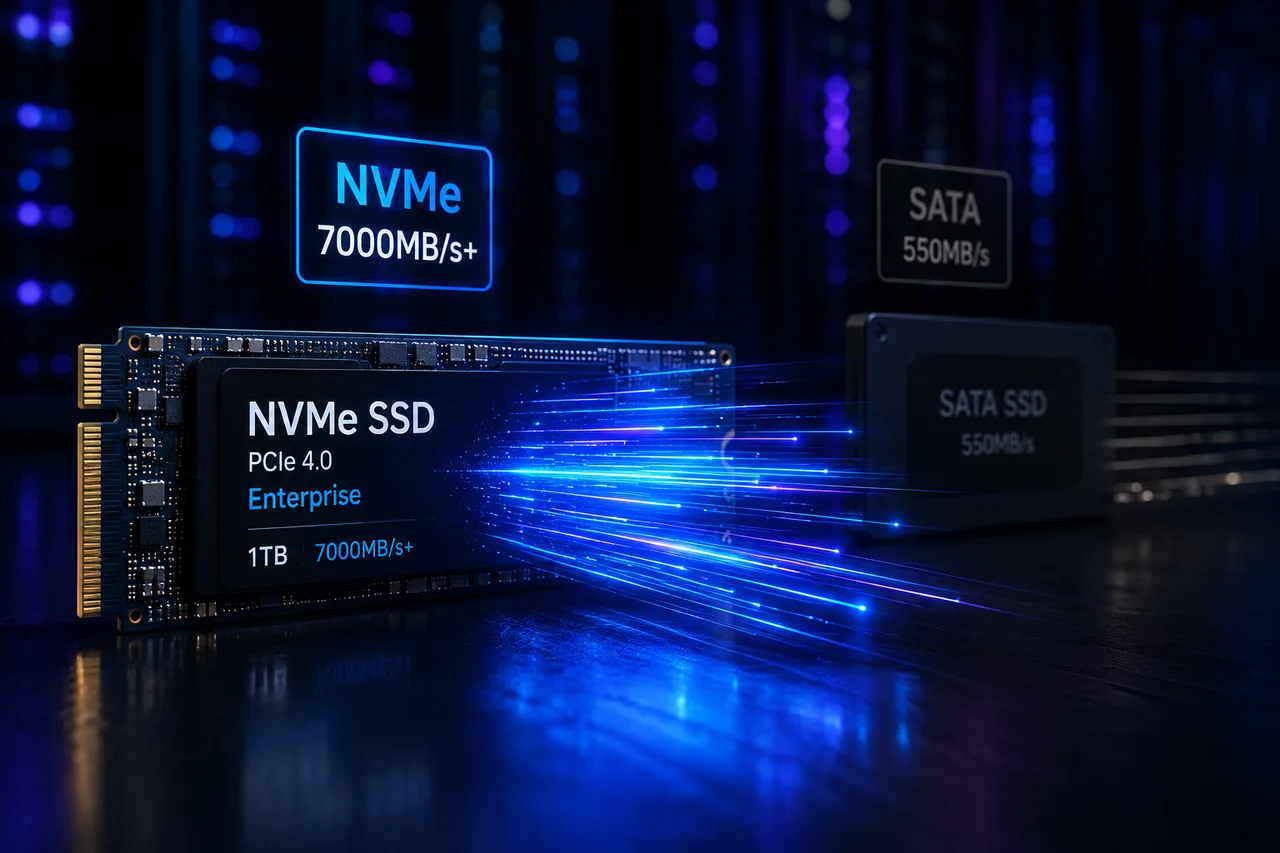
NVMe SSD Nedir? Sunucu Performansına Etkisi (SATA SSD Karşılaştırmalı)
NVMe SSD nedir, SATA SSD'den farkı ne? IOPS, gecikme ve gerçek dünya etkisiyle sunucularda NVMe'nin neden standart olduğunu rakamlarla açıklıyoruz.
Devamını Oku
Dedicated Server (Fiziksel Sunucu) Nedir? Kimlere Gerekir?
Dedicated server nedir, VDS'ten farkı ne, hangi projelerde şart? Fiziksel sunucu kiralamanın avantajları, maliyeti ve co-location alternatifi bu rehberde.
Devamını Oku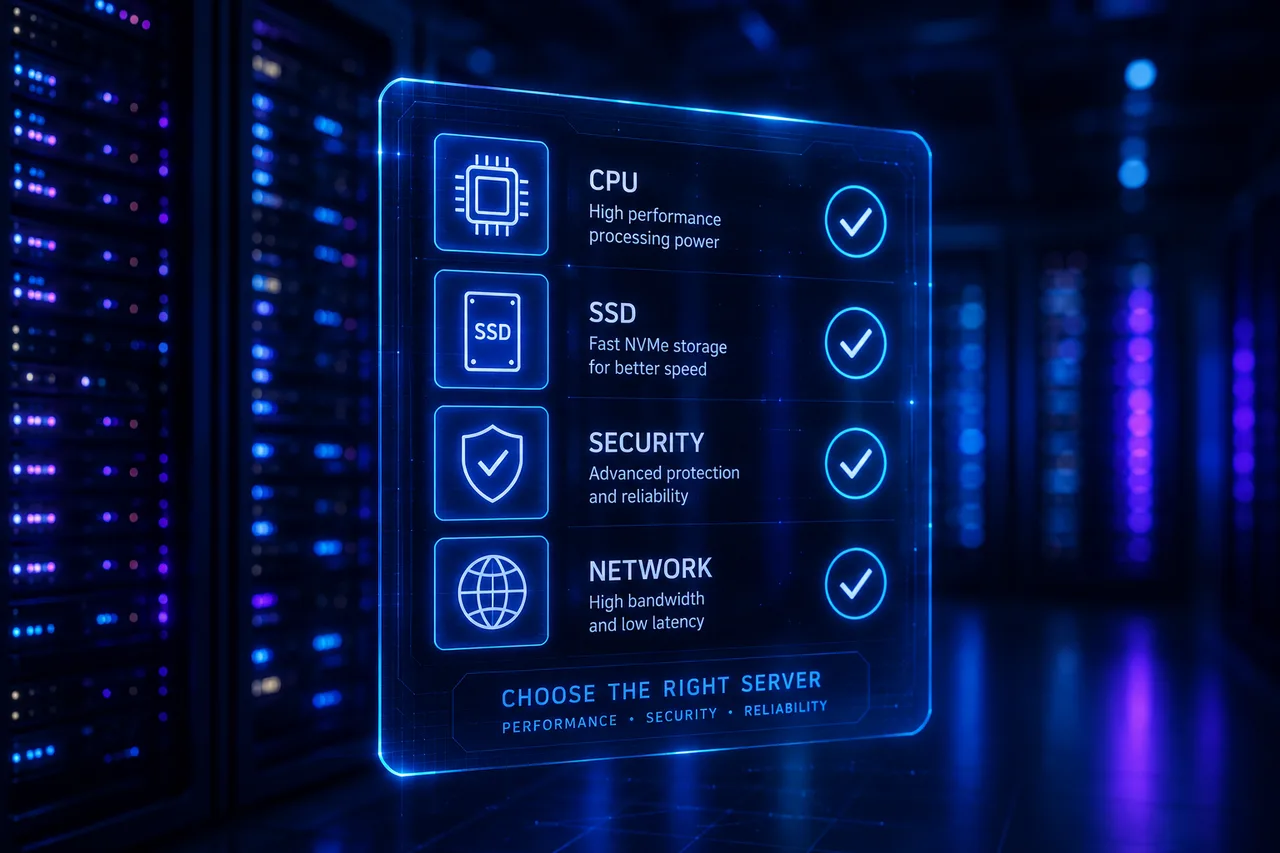
VDS Kiralama Rehberi: Sunucu Seçerken Bakmanız Gereken 10 Kriter
VDS kiralarken işlemciden disk türüne, DDoS korumasından yedeklemeye kadar kontrol etmeniz gereken 10 kriteri tek tek açıklıyoruz. Yanlış paket seçmeyin.
Devamını Oku